BEFORE YOU START
申請を始める前に、必要なものだけ先にそろえる
申請でつまずきやすいのは、入力そのものよりも「画像が足りない」「ログインできない」「どのセットを申請するか分からない」という準備段階です。次の2つだけ先に確認してから進めます。
スタンプ画像
8枚以上
8 / 16 / 24 / 32 / 40枚のどれかで用意します。
LINEアカウント
ログイン必須
初回はクリエイター登録とメール確認があります。
STEP BY STEP
申請の9ステップ
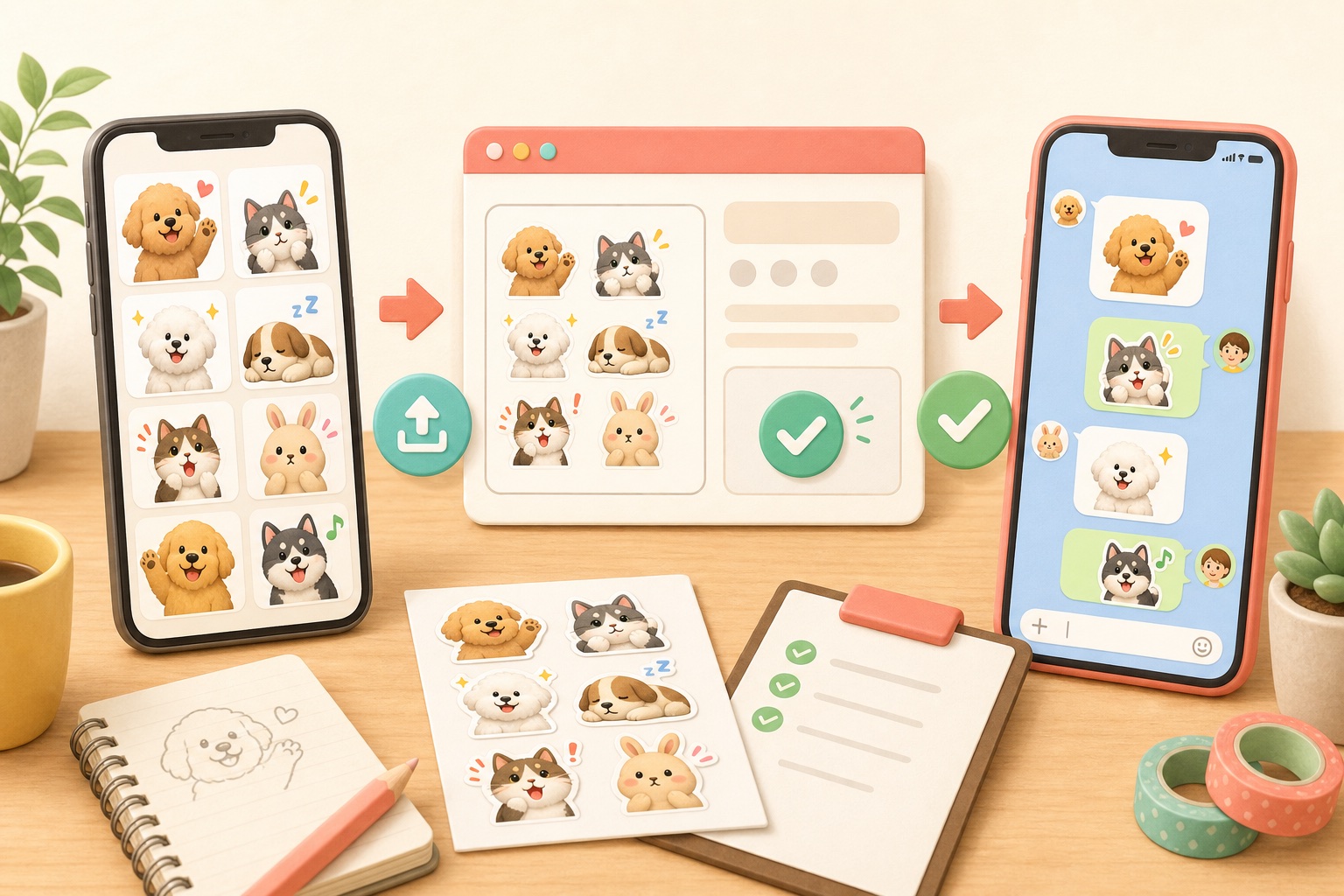
ワン寿パークで作った画像を使う前提で、実際の申請フローに沿って並べています。各章の「ここだけ確認」まで見れば、送信前の見落としを減らせます。
ワン寿パーク
ワン寿パークで画像を保存
まずは申請に使う画像を手元にそろえます。ここで枚数と見え方を整えておくと、後の入力作業がかなり楽になります。
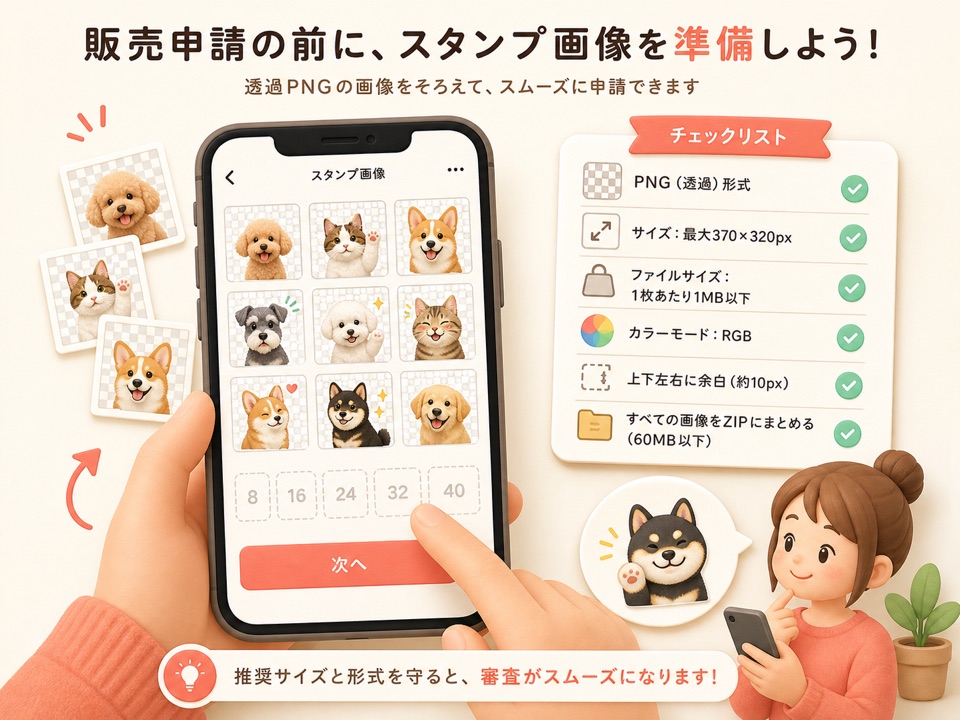
- 1完成したセットを保存します。
- 2写真アプリに追加された画像を確認します。
- 38 / 16 / 24 / 32 / 40枚のどれかにそろえます。
ダウンロード
LINEスタンプメーカーを入れる
申請作業はLINE公式のアプリ側で進めます。初回はログインや登録があるので、通知とメールを見られる状態にしておきます。
- 1下のリンクからLINEスタンプメーカーを開きます。
- 2未インストールの場合はApp Store(AndroidはGoogle Play)から入手します。
- 3アプリを開いて「LINEログイン」をタップします。
ユーザー情報
初回だけ登録を済ませる
初めて販売申請する場合は、クリエイター情報の登録が必要です。表示名とメール認証だけ先に済ませるつもりで進めます。
- 1画面に沿ってクリエイター登録へ進みます。
- 2メール認証が出たら、届いたメールのURLを開きます。
- 3アプリに戻り、表示名など必要項目を入力します。
販売申請
販売申請画面を開く
画像を入れる前に、申請するセットが合っているか確認します。似たセットを複数作っている場合はここで取り違えやすいです。
- 1作成したスタンプセットを開きます。
- 2「販売申請」をタップします。
- 3申請するセットが正しいか確認します。
タイトル / 説明
基本情報を入力する
タイトルと説明は短く、スタンプの内容が伝わる書き方にします。審査では広告っぽい文言や個人情報を入れないのが安全です。
- 1タイトルを短く入力します。
- 2説明文に、どんなスタンプかを簡単に書きます。
- 3英語入力欄が出た場合は、短い英語で入力します。
スタンプ画像
個数と画像を選ぶ
選んだ個数と実際の画像数が一致しているかを見ます。メイン画像はストアや一覧で見えるため、顔とセリフが読みやすいものを選びます。
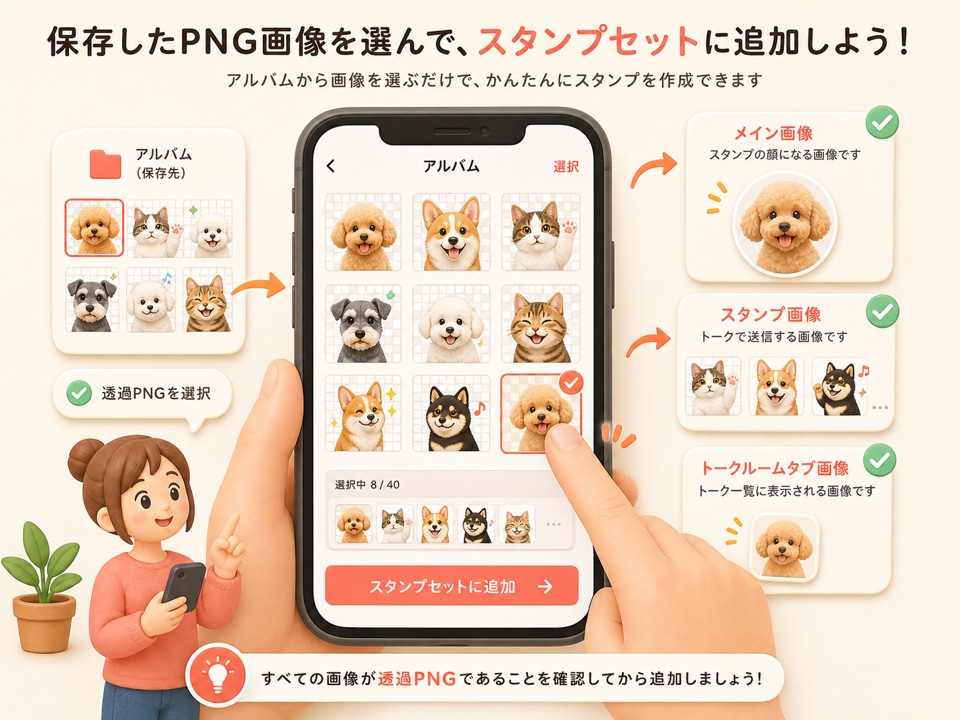
- 18 / 16 / 24 / 32 / 40枚から選びます。
- 2保存した画像を選択します。
- 3メイン画像を選びます。
販売情報
販売情報を確認する
価格、販売エリア、公開範囲などはあとから迷いやすい項目です。最初は画面の上から順番に読み、意図しない公開設定がないかだけ押さえます。
- 1販売価格を確認します。
- 2販売エリアを確認します。
- 3公開範囲など、画面に表示される項目を上から順番に確認します。
プレビュー / リクエスト
プレビューして審査を出す
送信前のプレビューが最後の見直しです。スマホ上で文字が読めるか、端で切れていないかを実際の表示に近い状態で確認します。
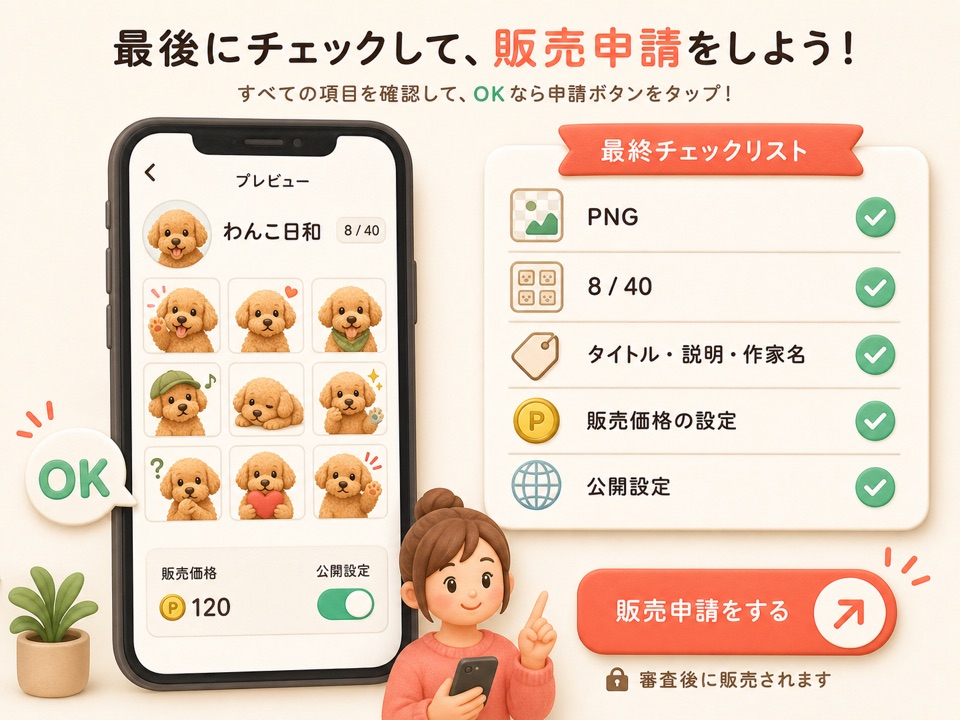
- 1プレビューで見え方を確認します。
- 2問題なければ「リクエスト」をタップします。
- 3申請済みリストに表示されるか確認します。
申請済みリスト
承認後に販売開始する
審査に通っただけでは販売開始になっていない場合があります。承認通知を見たら、申請済みリストから販売開始状態まで確認します。
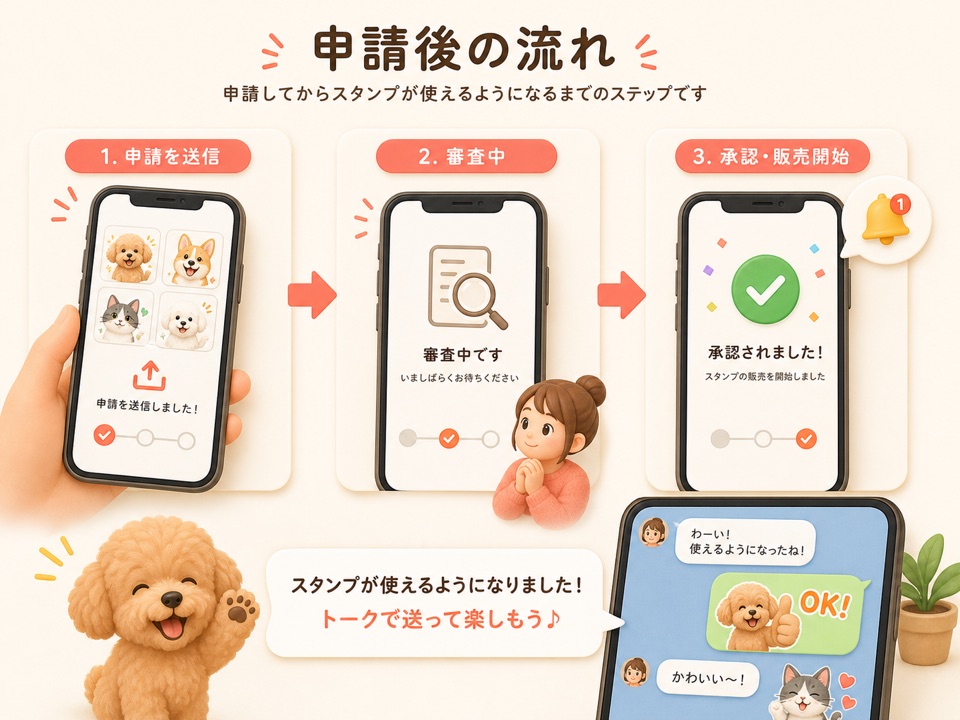
- 1審査結果の通知を確認します。
- 2承認されたら「販売開始する」をタップします。
- 3リジェクトされた場合は理由を確認して修正します。
ペット以外もOK
日常会話や仕事用のスタンプも作れます
犬やペットで慣れたら、言葉と用途を変えて別セットへ。申請フローを覚えるほど、次のテーマを試しやすくなります。
POINT 1
説明文の型を再利用
POINT 2
制作の手が止まりにくい
まとめて作りたい人向け
コインがあると、思いついたテーマをすぐ試せます
ペット、日常会話、敬語、方言など、作りたい方向が見えたらそのまま制作へ。複数セットを試したい方は、アプリ内のコインパックも確認してみてください。
売上を保証するものではありません。権利が明確な素材とオリジナルのセリフで作成してください。
FINAL CHECK
審査で落ちやすいポイントを先に潰す
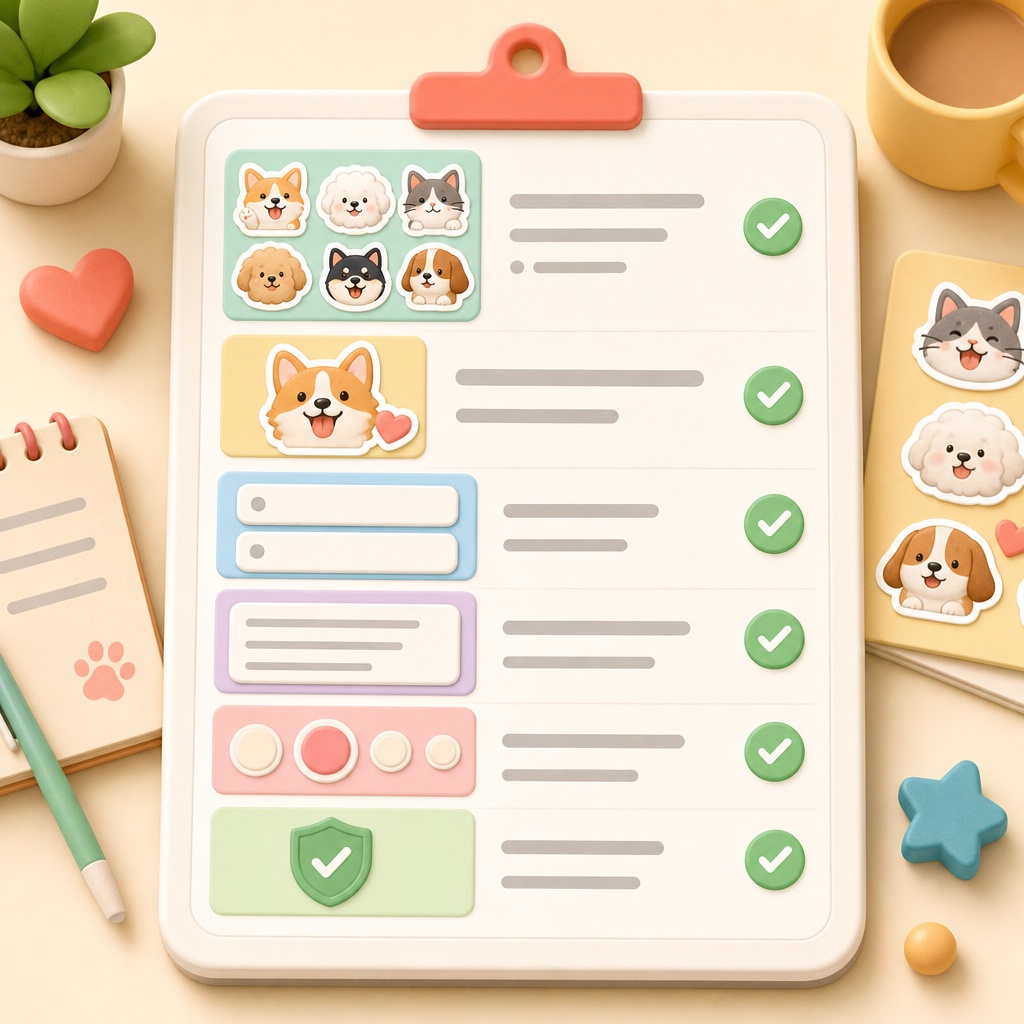
審査基準は公式情報が最優先ですが、初回は次の3つを送信前に見直すだけでもリジェクトの原因を減らせます。
- 文字が小さすぎる、または端で切れている
- 既存キャラクター、ロゴ、ブランド名に見える
- 個人情報、広告、告知、外部サービス名が入っている
申請直前は公式情報を確認
画面名、審査基準、画像サイズ、AI利用設定は変わる場合があります。申請直前はLINE公式情報を正として確認してください。
まだスタンプ画像を作っていない場合は、アプリで1セット作成してからこの手順に戻ると進めやすくなります。